Table des matières
Impression sous macos
Logiciel pour l'impression
Pour imprimer un ficher pdf, il est suggéré d'utiliser un fureteur comme firefox ou google chrome. La suite de logiciel Microsoft 365 fonctionne pour les autres type de documents (word, excel, powerpoint, etc.).
Le logiciel qui servira à imprimer doit être fermer avant les manipulation qui suivent.
Attention: Aperçu (et safari) ne fonctionne pas
Le logiciel de visualisation de fichiers pdf “Aperçu” de Apple ne fonctionne pas pour l'impression au Diro. Les logiciels de Apple qui utilisent les services d'Aperçu en arrière plan pour traiter ces impressions (comme Safari) n'imprimeront pas au Diro non plus.
Obtenir un ticket kerberos valide
Pour imprimer à travers le serveur du diro, on doit s'authentifier et obtenir un ticket kerberos valide. Ces tickets sont valide pour 10 heures, et doivent ensuite être renouveler.
Visualiseur de ticket
Pour utiliser l'outil graphique, le plus simple est d'invoquer la fenêtre de recherche Spotlight (commande-espace) et entrer “Visualiseur de ticket”. (Pour les curieux, il se trouve dans le répertoire /System/Library/CoreServices/Applications/).
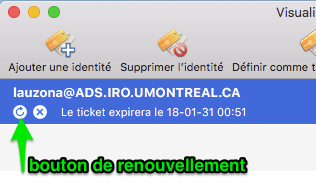
Si la fenêtre du visualiseur ne contient pas déjà une identité, en ajouter une, sous la forme “nom_d'utilisateur@ADS.IRO.UMONTREAL.CA”. Les majuscules sont nécessaires. Le mot de passe demandé est celui du Diro (si désiré, cliquer la case pour le mémoriser). On peut ensuite renouveler son ticket à l'aide du bouton à cet effet.
En ligne de commandes (terminal)
Ouvrir le terminal du système. On peut trouver celui-ci dans le répertoire “Utilitaires” qui est dans “Application”. On peut aussi invoquer la fenêtre de recherche Spotlight comme ci-haut.
Dans le terminal, utiliser la commande kinit et entrer son mot de passe du Diro.
kinit <nom_utilisateur>@ADS.IRO.UMONTREAL.CA
On peut vérifier qu'on a bien un ticket avec la commande klist qui devrait retourner quelque chose comme ceci
$ klist
Credentials cache: API:0E32F173-E12A-4450-96A4-E7CDA499C125
        Principal: utilisateur@ADS.IRO.UMONTREAL.CA

  Issued                Expires               Principal
Oct 28 09:41:31 2025  Oct 28 19:41:18 2025  krbtgt/ADS.IRO.UMONTREAL.CA@ADS.IRO.UMONTREAL.CA
Pointer la variable d'impression vers le serveur du Diro
On doit indiquer au système que l'impression va passer par le serveur du Diro. Dans le terminal du système (qu'on peut trouver grâce à Spotlight comme pour le Visualiseur), faire la commande
launchctl setenv CUPS_SERVER impression.iro.umontreal.ca
Imprimer
Relancer le logiciel à partir duquel on veut imprimer et utiliser les procédures d'impression habituelle. Les imprimantes offertes seront maintenant celles du Diro.
Effacer la variable d'impression
Pour avoir à nouveau accès à votre liste d'imprimantes normale (comme celle de la maison), on doit vider la variable d'impression et relancer les logiciels touchés.
Dans le terminal, utiliser la commande
launchctl unsetenv CUPS_SERVER
Ensuite, ouvrir à nouveau le logiciel pour imprimer.